|
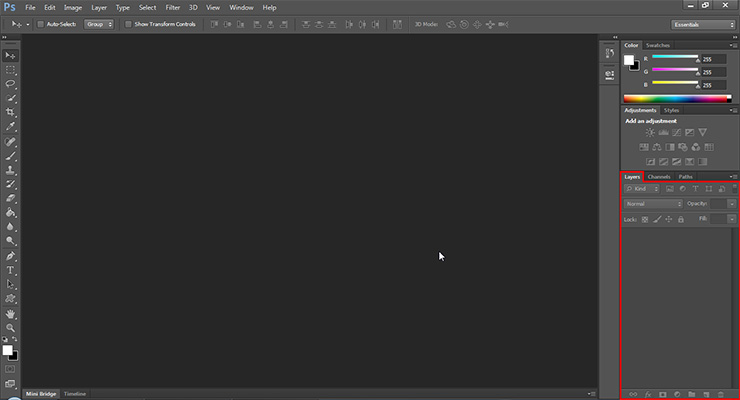
포토샵 기초[Adobe Photoshop CS6] - 레이어 팔레트(Layer Palette) 기본적인 레이어 팔레트의 사용법 ※ 본 포스팅은 OS: 한글 윈도우7 환경아래, Adobe Creative Suite6 영문판을 기준으로 작성된 포스팅 입니다. 다른 OS환경이거나 상이한 버전의 Adobe CS제품군일 경우 아래 내용과 다를 수 있음을 일러둡니다. 실제적인 레이어의 조작을 담당하는 영역을 레이어 팔레트(Layer Palette)라고 합니다. 붉은색 선으로 표시한 영역입니다.
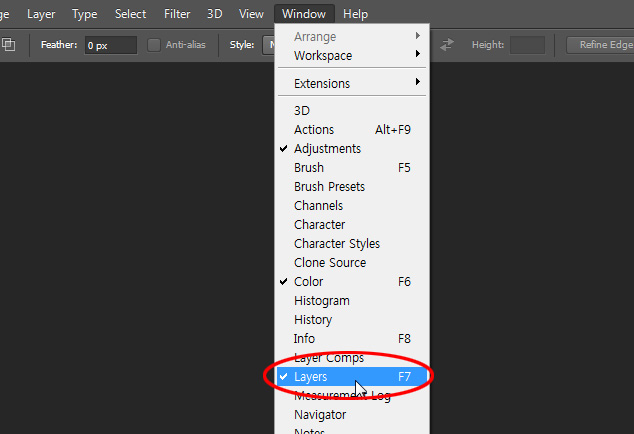
레이어 팔레트가 보이지 않는다면 Window 메뉴 > Layers 항목(F7)이 체크되어있는지 확인하세요. 만약 저 항목이 체크해제되어 있다면 눈을 씻고 찾아봐도 못찾을거에요. ^^
- 새로운 레이어 생성
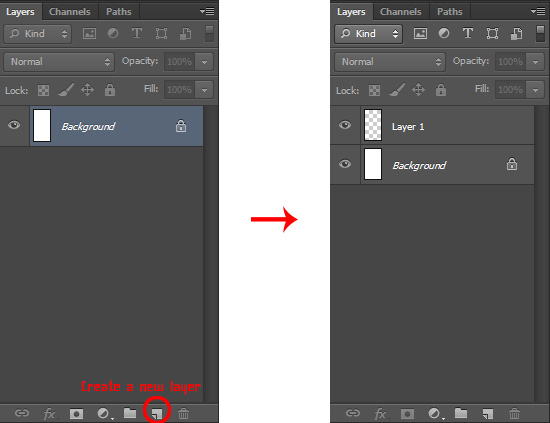
새 문서를 생성한 후, 레이어를 추가로 하나 더 생성한 모습의 레이어 팔레트 입니다. 새로운 레이어를 생성은 레이어 팔레트 하단의 오른쪽 두번째 아이콘인 Create a new layer를 클릭하면 됩니다. 새로이 생성된 레이어는 기본적으로 최상단에 배치됩니다.
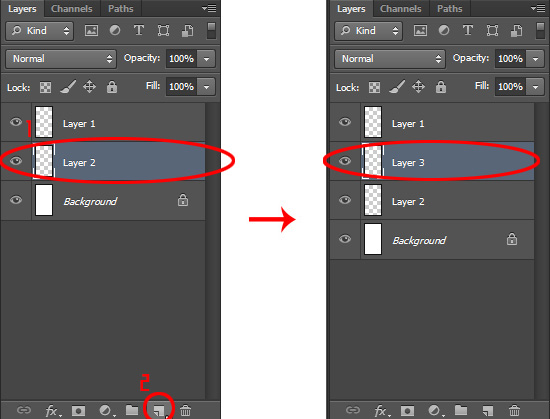
만약 위 그림처럼 레이어2를 선택한 후 새 레이어 생성 아이콘을 클릭하면 방금 선택했던 레이어2 위에 레이어3이 새로이 생성됩니다. 특정 레이어를 선택하지 않고 새 레이어를 만들었을 때는 가장 윗순위에 새 레이어가 생성되는 것과 특정 레이어를 선택하고 새 레이어를 만들었을 때는 선택된 레이어 바로 위에 새 레이어가 생긴다는것이지요. 만약 선택된 레이어 아래에 새 레이어를 생성시키고 싶을 때는 Ctrl을 누른채로 새 레이어 아이콘을 클릭 하면 됩니다.
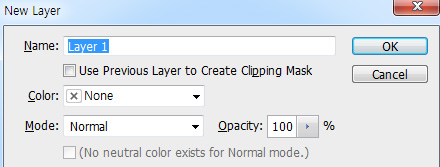
Ctrl + Shift + N 키로도 새로운 레이어를 생성할 수 있습니다. 이렇게 하면 생성 할때부터 레이어의 이름과 컬러, 블렌딩 모드, 오패시티를 미리 지정하여 생성할 수 있습니다. (레이어 팔레트에서 Alt키를 누른채로 Create a new layer 아이콘을 눌러도 같은 창이 나타납니다.)
- 레이어 복사
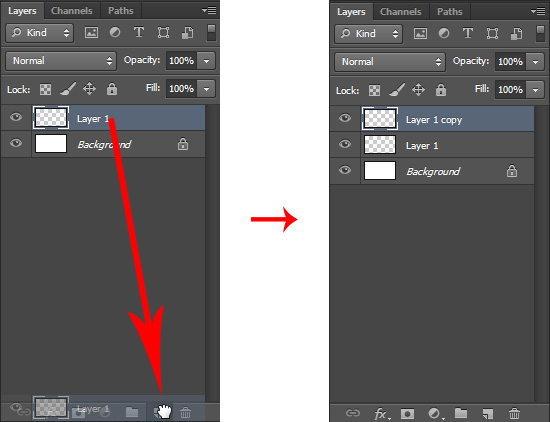
포토샵으로 작업을 하다 보면 똑같은 레이어를 복사해야 할 일이 많습니다. 복사하고싶은 레이어를 우클릭 하여 Duplicate Layer를 클릭하여 복사를 합니다. 혹은 복사하고싶은 레이어를 드래그하여 Create a new layer 아이콘으로 끌어다 놓아 레이어 복사를 할 수 있습니다. 가장 간단한 방법으로 단축키를 사용하는 것이 있겠지요. 레이어 복사 단축키는 Ctrl + J 입니다. 복사된 레이어의 이름은 원본 레이어 뒤에 'copy' 를 달고 생성됩니다.
- 레이어의 배열
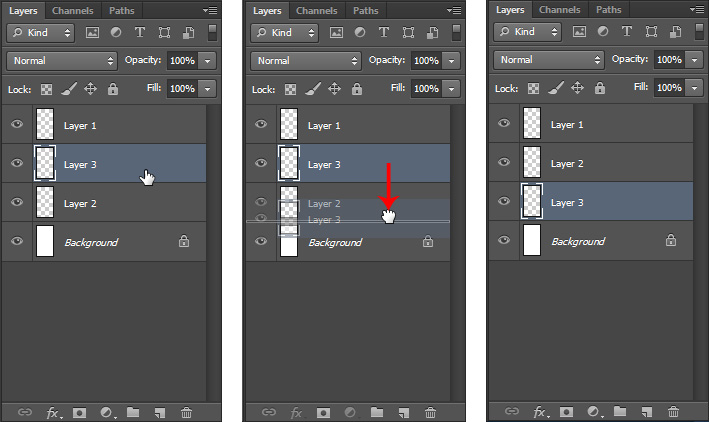
기본적으로 위 레이어가 아래 레이어를 가리거나 영향을 주기 때문에 레이어의 배열 순서가 굉장히 중요하겠지요? 레이어의 순서를 배열하는 방법은 조작할 레이어를 드래그 하여 원하는 위치로 이동하는 것입니다. Ctrl, Shift키를 이용해 여러개의 레이어를 선택한 후 복수의 레이어를 이동시켜도 됩니다. 참고로 Ctrl + [ 과 Ctrl + ] 키를 통해 선택 레이어를 한단계씩 순서를 배열시킬 수 있으며 Ctrl + Shift + [ 과 Ctrl + Shift + ] 키를 통해 선택 레이어를 제일 아래/위로 배열시킬 수 있습니다.
- 레이어 그룹 생성
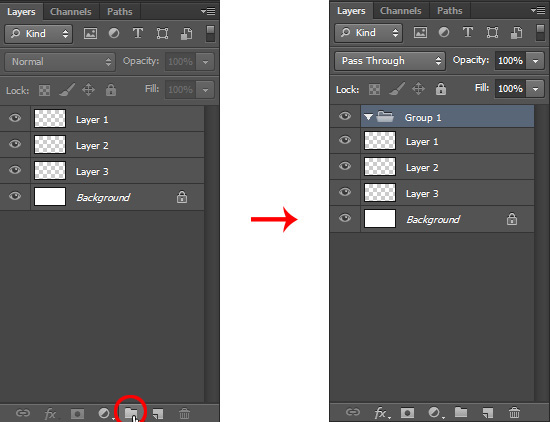
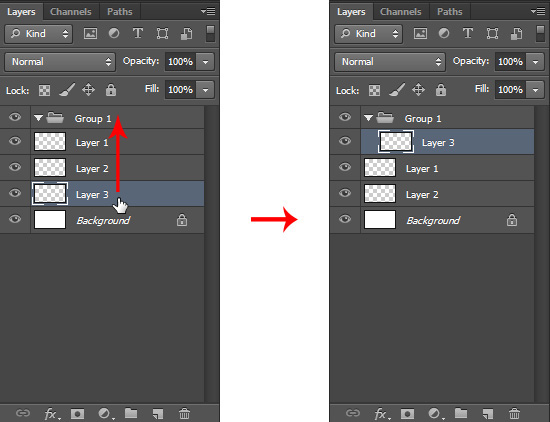
포토샵의 레이어는 폴더 형식의 그룹을 만들 수 있습니다. 하단 오른쪽 3번째 아이콘인 Create a new group을 클릭하여 새 그룹을 생성합니다.
그룹에 포함시킬 레이어를 드래그 하여 그룹화합니다. 혹은 그룹에 포함시킬 레이어를 선택한 뒤 Ctrl + G 키를 누르면 됩니다. 그룹 아이콘 왼쪽의 화살표를 통해 그룹을 접거나 다시 펼쳐볼 수 있습니다. 그룹을 해제하기 위해서는 그룹을 우클릭 하여 Ungroup layers를 클릭하거나 그룹을 선택한 뒤 Ctrl + Shift + G를 입력합니다.
- 레이어 삭제
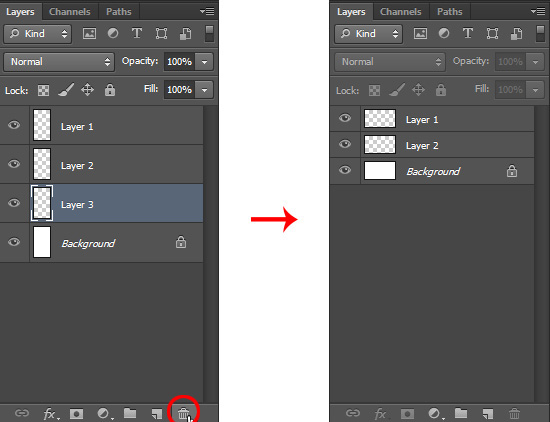
삭제하고싶은 레이어를 선택한 후 Delete layer 아이콘을 클릭하여 해당 레이어를 삭제할 수 있습니다. 아니면 레이어를 Delete layer 아이콘으로 드래그 하여도 삭제할 수 있지요. 삭제할 레이어를 선택 후 백스페이스 키나 Delete 키를 눌러도 됩니다.
- 레이어 보기/감추기
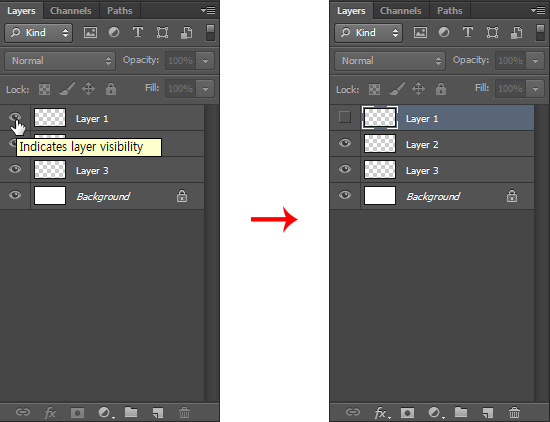
작업을 해야할 레이어가 위 레이어에 가려 작업에 방해가 된다면 위 그림처럼 눈동자 모양의 아이콘인 Indicates layer visibility를 클릭하여 잠시 레이어를 숨겨둘 수 있습니다. 숨겨둔 레이어는 마치 없는 레이어 처럼 화면상에 나타나지만, 다시 눈동자 아이콘을 클릭하면 본래의 모습으로 되돌아 옵니다. (여러개의 레이어의 눈동자 아이콘을 클릭하고 아래로 드래그 하면, 지나간 자리의 눈동자 아이콘이 모두 클릭한 효과가 됩니다.) (그리고 Alt 키를 누르고 눈동자 아이콘을 클릭하면, 해당 레이어를 제외한 나머지 모든 레이어의 눈동자 아이콘이 사라지게 됩니다. 다시 Alt 키를 누른채로 그 눈동자 아이콘을 클릭하면 원래대로 되돌아 갑니다.)
- 레이어 이름 변경
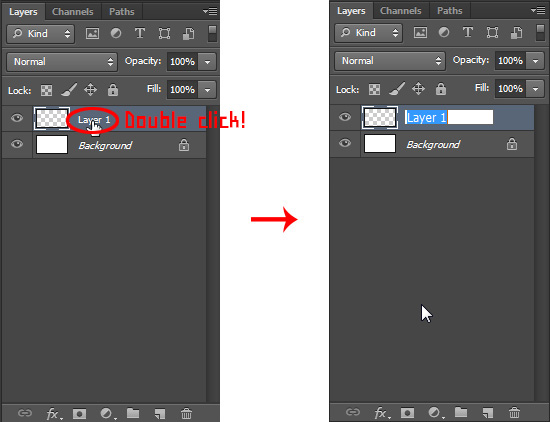
작업을 하다가 이게 무슨 레이어인지 조그만 썸네일 만으로 판단하기에 헷갈릴 경우가 발생합니다. 레이어를 찾기위해 눈동자 아이콘을 하나하나 눌러보는 자신을 발견하기도 하지요. 많은 레이어를 포함한 이미지를 작업할 때는 레이어의 이름을 지어주는것이 좋습니다. 위 그림처럼 레이어의 이름 영역을 더블클릭 하면 레이어의 이름을 지정할 수 있습니다.
※단축키 참고 가장 위 레이어 선택 : Alt + . 가장 아래 레이어 선택 : Alt + , 선택한 레이어의 아래 레이어 선택 : Alt+ [ 선택한 레이어의 위 레이어 선택 : Alt + ] 선택한 레이어를 포함한 아래 레이어 선택 : Alt + Shift + [ 선택한 레이어를 포함한 위 레이어 선택 : Alt + Shift + ] 선택한 레이어를 포함한 아래의 모든 레이어 선택 : Alt + Shift + , 선택한 레이어를 포함한 위의 모든 레이어 선택 : Alt + Shift + . |
'컴공부 > Photoshop' 카테고리의 다른 글
| 작업한 내용 저장하여 반복 사용하기 (Actions) (0) | 2013.07.04 |
|---|---|
| 레이어 팔레트(Layers palette)의 구성 (0) | 2013.07.04 |
| 흠집 브러쉬 등록하기 (0) | 2013.07.03 |
| CS5를 이용한 아웃포커스 (0) | 2013.06.22 |
| Mask로 액자 만들기 CS3 (0) | 2013.05.23 |